Taalhammer dla Claude i asystentów AI (konektor MCP)
Ostatnia aktualizacja: 7 listopada 2026
Połącz Taalhammer z Claude (oraz innymi asystentami AI obsługującymi MCP, czyli Model Context Protocol) i ucz się języków bezpośrednio w rozmowie. Zapytaj, jak działa Taalhammer, znajdź kursy i stacje radiowe, powtórz własne fiszki albo zamień zdania z czatu w nową kolekcję. Po zalogowaniu asystent korzysta z Twojego prawdziwego konta Taalhammer.
Taalhammer to aplikacja do nauki języków oparta na zdaniach. Powtórki planuje algorytm powtórek rozłożonych w czasie (nasz wariant SM-2; w pilotażu działa harmonogram oparty na FSRS), a Ty ćwiczysz całe zdania przez aktywne przypominanie i słuchanie. Więcej na taalhammer.com.
Adres serwera
https://mcp.taalhammer.com/mcp
Jak połączyć
Claude (claude.ai i Claude Desktop)
-
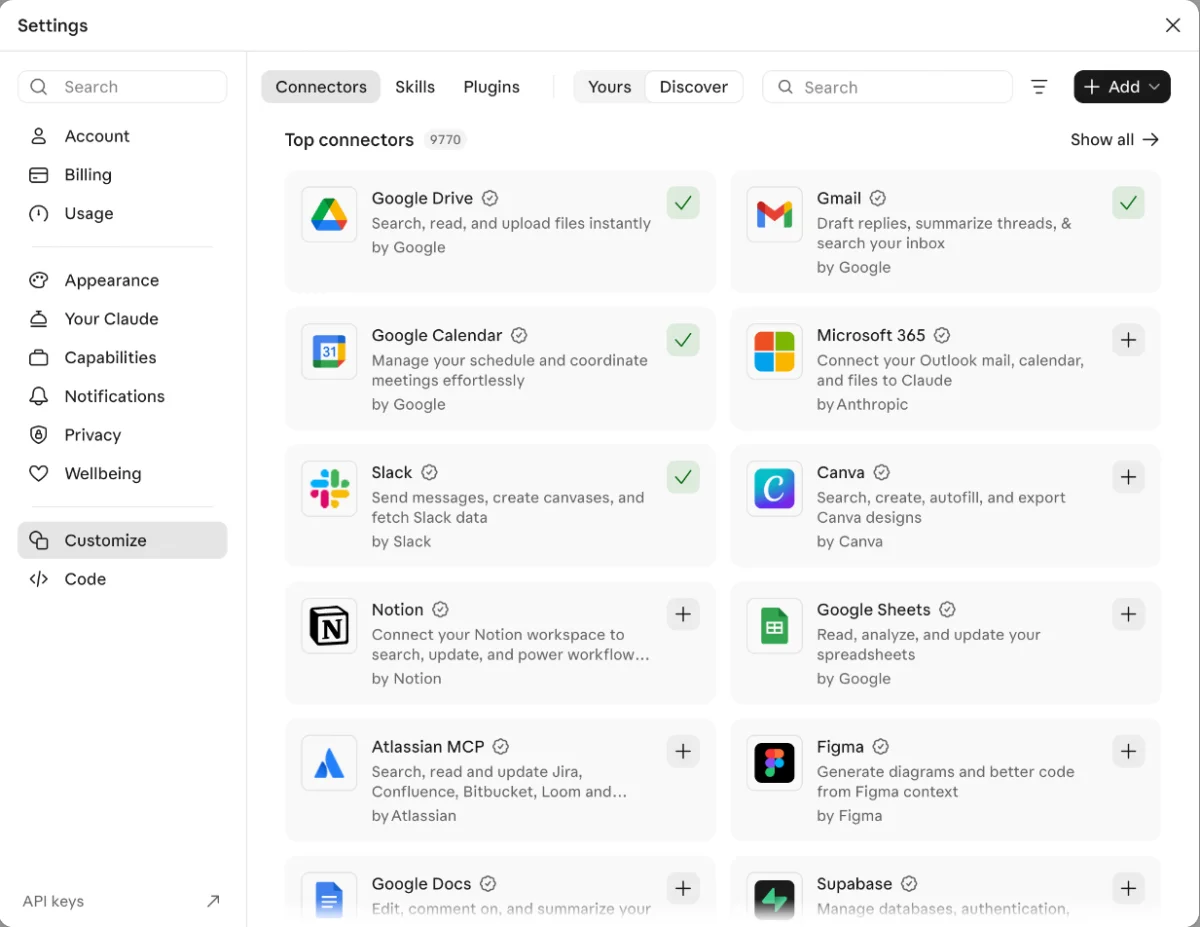
Otwórz Settings → Customize → Connectors (Ustawienia → Dostosuj → Konektory).
-
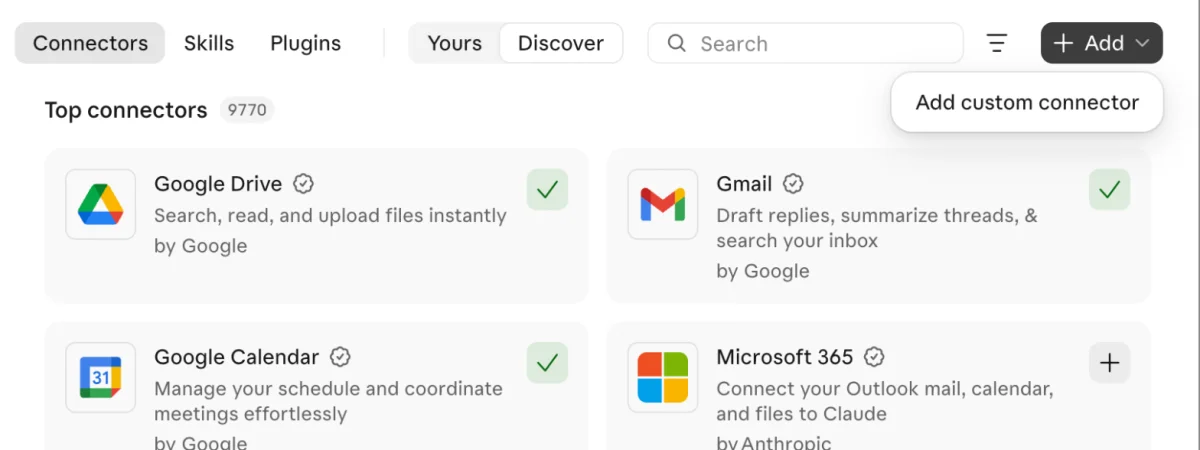
Kliknij + Add i wybierz Add custom connector.
-
Wpisz nazwę Taalhammer, wklej adres serwera
https://mcp.taalhammer.com/mcpi kliknij Continue.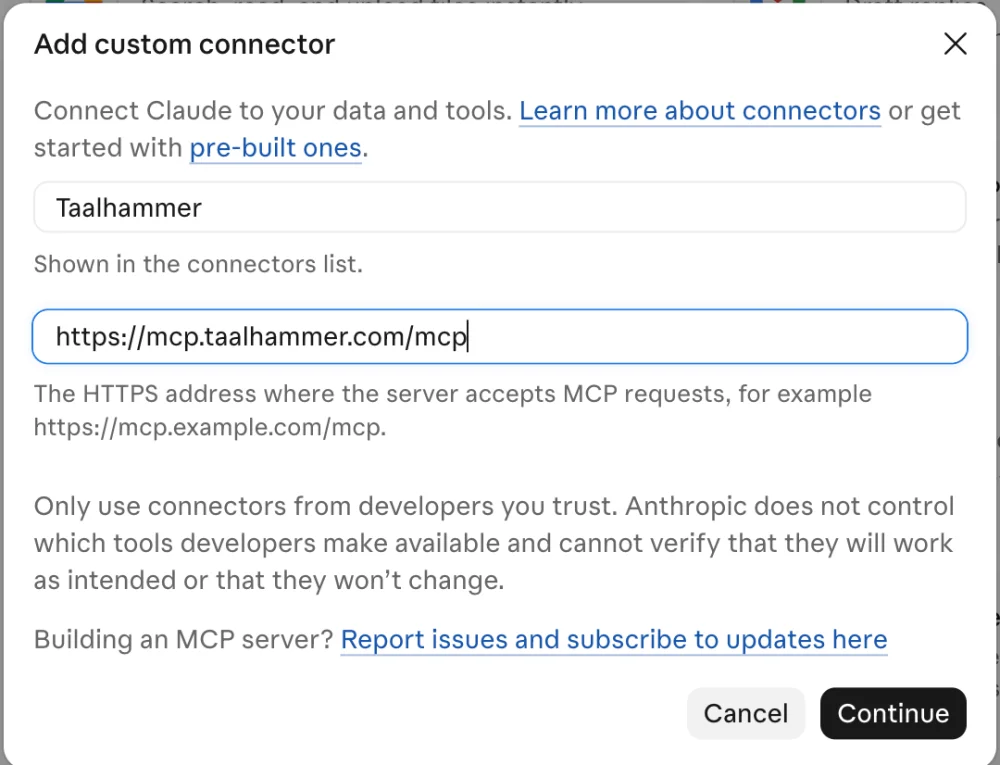
-
Kliknij Connect przy Taalhammer. Przy pierwszym użyciu funkcji wymagającej konta otworzy się okno logowania Taalhammer. Zaloguj się, zatwierdź dostęp i gotowe.
Gdy Taalhammer pojawi się w katalogu konektorów, znajdziesz go w zakładce Discover i nie trzeba będzie wpisywać adresu. Claude Desktop korzysta z tych samych ustawień co claude.ai.
Claude Code
claude mcp add \
  --transport http taalhammer \
  https://mcp.taalhammer.com/mcp
Następnie uruchom /mcp w Claude Code i dokończ logowanie, gdy pojawi się monit.
Logowanie
Logowanie odbywa się przez OAuth. Logujesz się swoim kontem Taalhammer i zatwierdzasz dostęp konektora na stronie zgody Taalhammer; konektor nigdy nie widzi Twojego hasła. Dostęp możesz w każdej chwili odwołać w aplikacji Taalhammer: Ustawienia → Konto → Połączone aplikacje.
Co możesz robić
Bez logowania
Te narzędzia działają od razu po dodaniu konektora:
| Narzędzie | Co robi |
|---|---|
search_articles |
Fragmenty artykułów Taalhammer z linkami — jak uczyć się języka (powtórki rozłożone w czasie, sen, słuchanie, gramatyka), jak działa dana funkcja Taalhammer i jak Taalhammer wypada na tle innych aplikacji. Twoje pytanie nie trafia do żadnego dostawcy AI. |
search_catalog |
Oficjalne kursy Taalhammer (kursy Core według poziomu CEFR i pakiety tematyczne) dla danej pary języków. |
get_radio_stations |
Stacje radiowe w języku, którego się uczysz, każda z linkiem do oficjalnej strony stacji, do ćwiczenia słuchania. Sam konektor niczego nie odtwarza. |
get_plans_and_prices |
Plany i ceny opublikowane w cenniku Taalhammer (w złotych na polskiej stronie, w euro na pozostałych), z linkiem do cennika. Ceny w App Store i Google Play mogą się różnić. |
Po zalogowaniu na konto Taalhammer
Twoje postępy
| Narzędzie | Co robi |
|---|---|
get_my_stats |
Fiszki na dziś i na jutro, seria dni oraz prognoza powtórek na 7 dni jako tabela i wykres. |
get_weakest_cards |
Fiszki, które ostatnio najczęściej Ci nie wychodziły. |
get_memory_curve |
Ile z tego, czego się nauczyłeś, prawdopodobnie zapamiętasz w ciągu 30 dni bez powtórek (dla kont na harmonogramie FSRS). |
get_my_content_subscriptions |
Kolekcje w Twojej bibliotece. |
get_my_subscription_status |
Twój plan Taalhammer i stan okresu próbnego. |
Powtórki
| Narzędzie | Co robi |
|---|---|
get_review_cards |
Pobiera fiszki do nauki: zaplanowane na dziś, nowe albo do drilla. |
get_card_answer |
Pokazuje odpowiedź na fiszkę, gdy już spróbujesz ją sobie przypomnieć. |
grade_card |
Zapisuje, jak poszło (Łatwe / Prawie / Trudne), a Taalhammer planuje kolejną powtórkę. |
Kolekcje
| Narzędzie | Co robi |
|---|---|
search_collections |
Wyszukuje kolekcje, także Twoje własne. |
get_collection |
Otwiera jedną kolekcję z jej fiszkami. |
subscribe_collectionunsubscribe_collection |
Dodaje kolekcję do biblioteki albo ją z niej usuwa. |
add_to_favouritesremove_from_favourites |
Oznacza kolekcję jako ulubioną albo zdejmuje to oznaczenie. |
Własne fiszki
| Narzędzie | Co robi |
|---|---|
make_collection |
Otwiera formularz nowej kolekcji, w którym wybierasz języki, poziom i temat. |
get_collection_settings |
Odczytuje ustawienia zatwierdzone w tym formularzu. |
preview_flashcards |
Pokazuje fiszki, zanim cokolwiek zostanie zapisane, i pozwala wybrać kolekcję, do której trafią. |
create_collection |
Tworzy nową kolekcję. Kolekcje utworzone z konektora są zawsze prywatne; nie ma opcji ich opublikowania. |
import_flashcards |
Zapisuje fiszki (sam tekst, do 200 naraz) w jednej z Twoich kolekcji. |
Widoki
W asystentach obsługujących widoki interaktywne (MCP Apps) część wyników pojawia się w rozmowie jako mały panel zamiast zwykłego tekstu:
- Wykres statystyk: prognoza powtórek na wykresie.
- Karta powtórki: jedna fiszka naraz, z przyciskiem Show answer (Pokaż odpowiedź) i trzema przyciskami oceny.
- Karuzela kolekcji: kolekcje do przejrzenia, otwarcia, dodania do biblioteki lub oznaczenia jako ulubione.
- Formularz nowej kolekcji: języki, poziom i temat kolekcji, którą zamierzasz utworzyć.
- Lista stacji radiowych: stacje z linkami do ich oficjalnych stron.
Widoki kolekcji nie pokazują obrazów (bez okładek i logotypów stacji). W asystentach bez widoków te same informacje przychodzą jako tekst.
Jak z tego korzystać
Rozmawiaj z asystentem zwykłym językiem:
- „Uczmy się niemieckiego z Taalhammer” rozpoczyna sesję powtórek z Twojej biblioteki.
- „Powtórz moje fiszki” pobiera fiszki na dziś i prowadzi powtórkę.
- „Znajdź kolekcję niderlandzki B1 i dodaj ją do mojej biblioteki”
- „Jak działa tryb Słuchania w Taalhammer?”
- „Znajdź hiszpańską stację radiową do słuchania”
- „Jak mi idzie? Pokaż moje postępy.”
- „Których słów ciągle zapominam?”
- „Zrób nową kolekcję niderlandzki A2 o kuchni.”
- „Zrób fiszki z tych zdań i dodaj je do mojej kolekcji niderlandzkiej.”
Podczas powtórki asystent pokazuje jedną fiszkę naraz. Widzisz polecenie i próbujesz przypomnieć sobie odpowiedź, potem odpowiedź zostaje pokazana, a Ty oceniasz się jako Łatwe / Prawie / Trudne. Taalhammer planuje kolejną powtórkę tej fiszki, a asystent przechodzi do następnej.
Plan darmowy i subskrypcja
Taalhammer zaczyna się od bezpłatnego okresu próbnego z pełnym dostępem. Po jego zakończeniu konto przechodzi na tryb darmowy z dziesięcioma powtórkami i dziesięcioma sesjami słuchania dziennie; wszystko, co zrobiłeś, zostaje Twoje. Gdy funkcja wymaga subskrypcji albo dzisiejszy darmowy limit się wyczerpał, konektor o tym informuje i podaje link do cennika.
Rozwiązywanie problemów
- Asystent prosi o zalogowanie albo mówi, że nie jesteś zalogowany. Funkcje konta wymagają konta Taalhammer. Użyj linku lub przycisku logowania, który pokazuje asystent, zaloguj się i zatwierdź dostęp. Narzędzia publiczne (artykuły, katalog, radio, plany i ceny) działają bez logowania.
- Błąd 401 albo komunikat z prośbą o ponowne połączenie. Twoje logowanie wygasło albo zostało odwołane. Odłącz konektor Taalhammer w ustawieniach konektorów asystenta, połącz go ponownie i zaloguj się.
- „Premium required” albo komunikat, że potrzebna jest subskrypcja. Funkcja wymaga płatnego planu albo dzisiejszy darmowy limit się wyczerpał. Zobacz cennik; darmowe powtórki wracają następnego dnia.
- „No cards due for review right now” (brak fiszek do powtórki). Jesteś na bieżąco. Poproś o nowe fiszki albo drill, dodaj kolekcję do biblioteki albo wróć później.
- Odłączenie i odwołanie dostępu. Usuń konektor w ustawieniach konektorów asystenta i odwołaj jego dostęp w aplikacji Taalhammer: Ustawienia → Konto → Połączone aplikacje. Twoje kolekcje i postępy zostają na koncie.
- Coś innego. Napisz na info@taalhammer.com, podając, z jakiego asystenta korzystasz, o co prosiłeś i co się stało.
Prywatność i dane
Konektor dostaje tylko to, co asystent przekaże jego narzędziom, nigdy historię czatu, pamięć ani pliki. Wyszukiwanie w artykułach działa na serwerach Taalhammer i nie wysyła Twojego pytania do żadnego dostawcy AI; odpowiedź pisze asystent na podstawie otrzymanych fragmentów. Funkcje konta korzystają z tokenu dostępu wydanego przez Taalhammer, który możesz w każdej chwili odwołać w aplikacji: Ustawienia → Konto → Połączone aplikacje.
- Polityka prywatności konektora: https://www.taalhammer.com/pl/mcp-privacy/
- Polityka prywatności platformy Taalhammer: https://www.taalhammer.com/our-privacy-policy/
Bezpieczeństwo i zgłoszenia treści
Problem z bezpieczeństwem albo treść w kolekcji, której nie powinno tam być, zgłoś na info@taalhammer.com.
Pomoc
- Strona: taalhammer.com
- E-mail: info@taalhammer.com